Liquidación: presupuesto por estados
Liquidación: presupuesto por estados
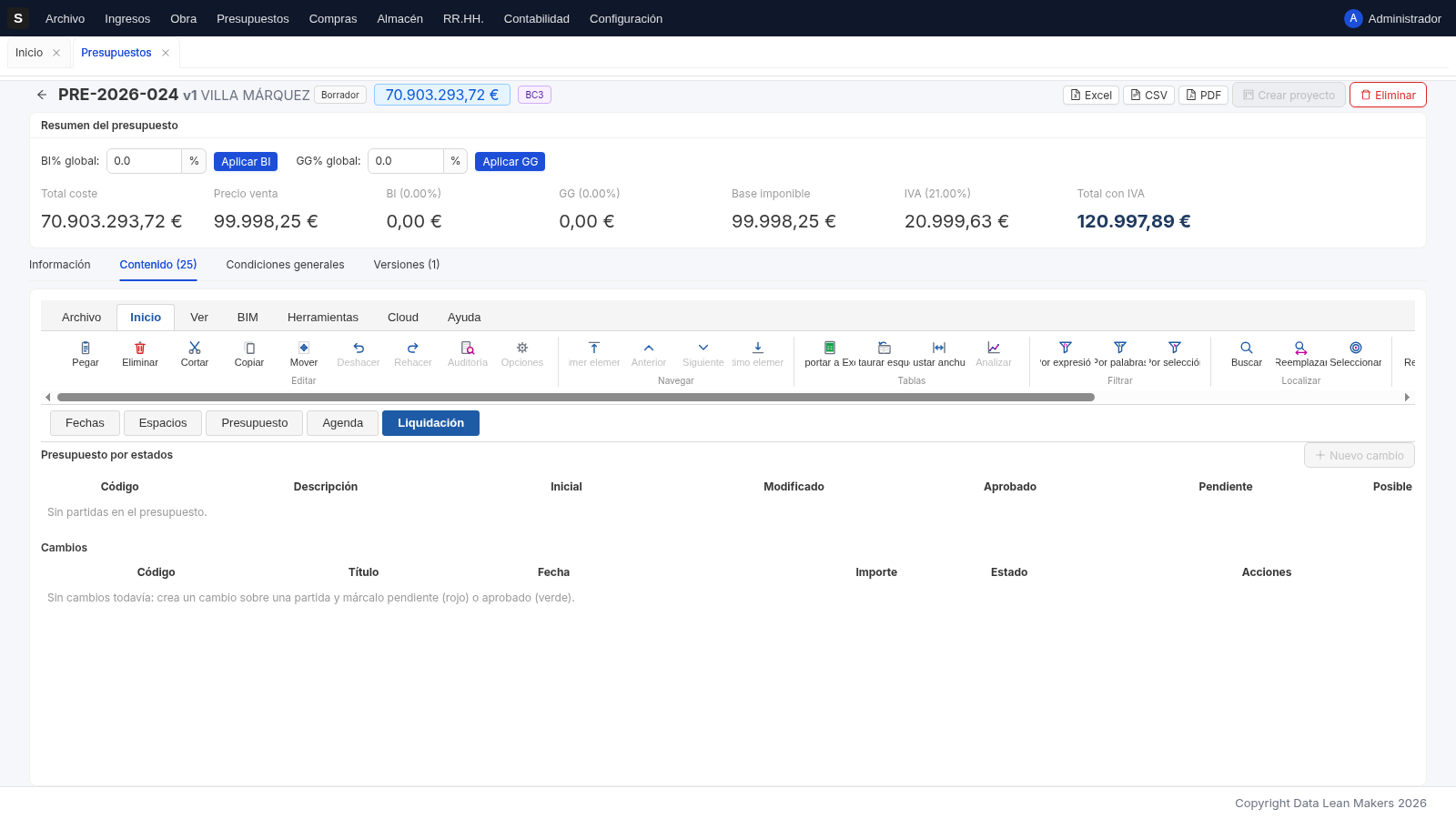
Sección titulada «Liquidación: presupuesto por estados»Durante la obra pasan cosas: modifican unidades, cambian precios, surgen imprevistos. La liquidación es la vista de Presto que responde a la pregunta «¿cómo ha evolucionado el presupuesto?»: muestra el presupuesto inicial congelado, los cambios aprobados (verde) y los pendientes (rojo), y lo que podría llegar a valer la obra si todo se aprueba.
Se abre en el propio presupuesto: pestaña Contenido → vista Liquidación (en la pestañera de vistas, junto a Presupuesto y Espacios).
La tabla «Presupuesto por estados»
Sección titulada «La tabla «Presupuesto por estados»»Una fila por partida con las cinco columnas de estado de Presto:
| Columna | Qué es |
|---|---|
| Inicial | El importe congelado de la partida cuando se creó el primer cambio de la obra. No vuelve a moverse |
| Modificado | El importe vigente hoy: inicial + cambios aplicados |
| Aprobado | Importe de los cambios ya aprobados (se muestra en verde) |
| Pendiente | Importe de los cambios presentados pero sin aprobar (en rojo) |
| Posible | El importe que tendría la partida si se aprobara todo lo pendiente: modificado + pendiente |
La fila TOTALES al pie suma cada columna. Con ella puedes razonar: «la obra salió por X (inicial), hoy vale Y (modificado), el cliente tiene sobre la mesa Z en cambios (pendiente) y en el peor caso llegará a (posible)».
Los cambios (órdenes de cambio)
Sección titulada «Los cambios (órdenes de cambio)»Cada modificación de obra es una orden de cambio con sus líneas. Se crean desde el botón Nuevo cambio de la vista:
- Escribe título, tipo, fecha y el código del cambio (si lo
dejas vacío, Serconsa genera uno tipo
CAM-XXXX). - Elige la partida afectada y su nueva cantidad y/o precio (Serconsa calcula el importe del cambio).
- Crear cambio.
Un cambio nace en estado borrador y va pasando por estados con los botones de su fila:
| Estado | Aspecto | Botón disponible |
|---|---|---|
| Borrador | Neutro | Marcar pendiente |
| Pendiente | 🔴 Rojo | Aprobar |
| Aprobado | 🟢 Verde | Aplicar |
| Aplicado | 🟢 Verde | (el cambio ya vive en el presupuesto) |
| Rechazado | Neutro | — |
- Marcar pendiente la presenta (se refleja en la columna Pendiente de la tabla, en rojo).
- Aprobar la valida (columna Aprobado, verde).
- Aplicar la incorpora al presupuesto vigente: actualiza la partida y desde ese momento cuenta como parte del importe modificado.
El inicial se congela una sola vez
En cuanto existe el primer cambio, la columna Inicial queda congelada para toda la obra (es la foto del presupuesto original). Los cambios posteriores mueven las columnas Modificado/Aprobado/Pendiente, pero nunca el Inicial. Si necesitas partir de otro punto, crea una versión nueva del presupuesto.
Relación con los estados de partida
Sección titulada «Relación con los estados de partida»Puedes apoyarte en los estados negro/rojo/verde/gris para marcar en la rejilla qué partidas tienen cambios en trámite, y usar el filtro por estados para trabajar solo con ellas. La liquidación es donde esa marca se convierte en números.
Siguiente paso
Sección titulada «Siguiente paso»Reparte la obra por zonas y controla el calendario en Espacios y planificación (Gantt).