Introducción y primeros pasos
Introducción y primeros pasos
Sección titulada «Introducción y primeros pasos»Serconsa es el gestor de obras de tu empresa. Su pantalla de trabajo está diseñada para que se maneje igual que RIB Presto: mismos menús, mismos nombres de columnas, mismos colores y atajos. Si ya has trabajado con Presto, aquí te sentirás en casa; si no, esta guía te enseña todo desde cero.
En esta página aprenderás a entrar en la aplicación y a reconocer cada zona de la ventana principal.
Iniciar sesión
Sección titulada «Iniciar sesión»- Abre el navegador (Chrome, Edge o Firefox actualizados) en la dirección que te haya indicado tu administrador.
- Escribe tu email y tu contraseña.
- Pulsa Entrar.
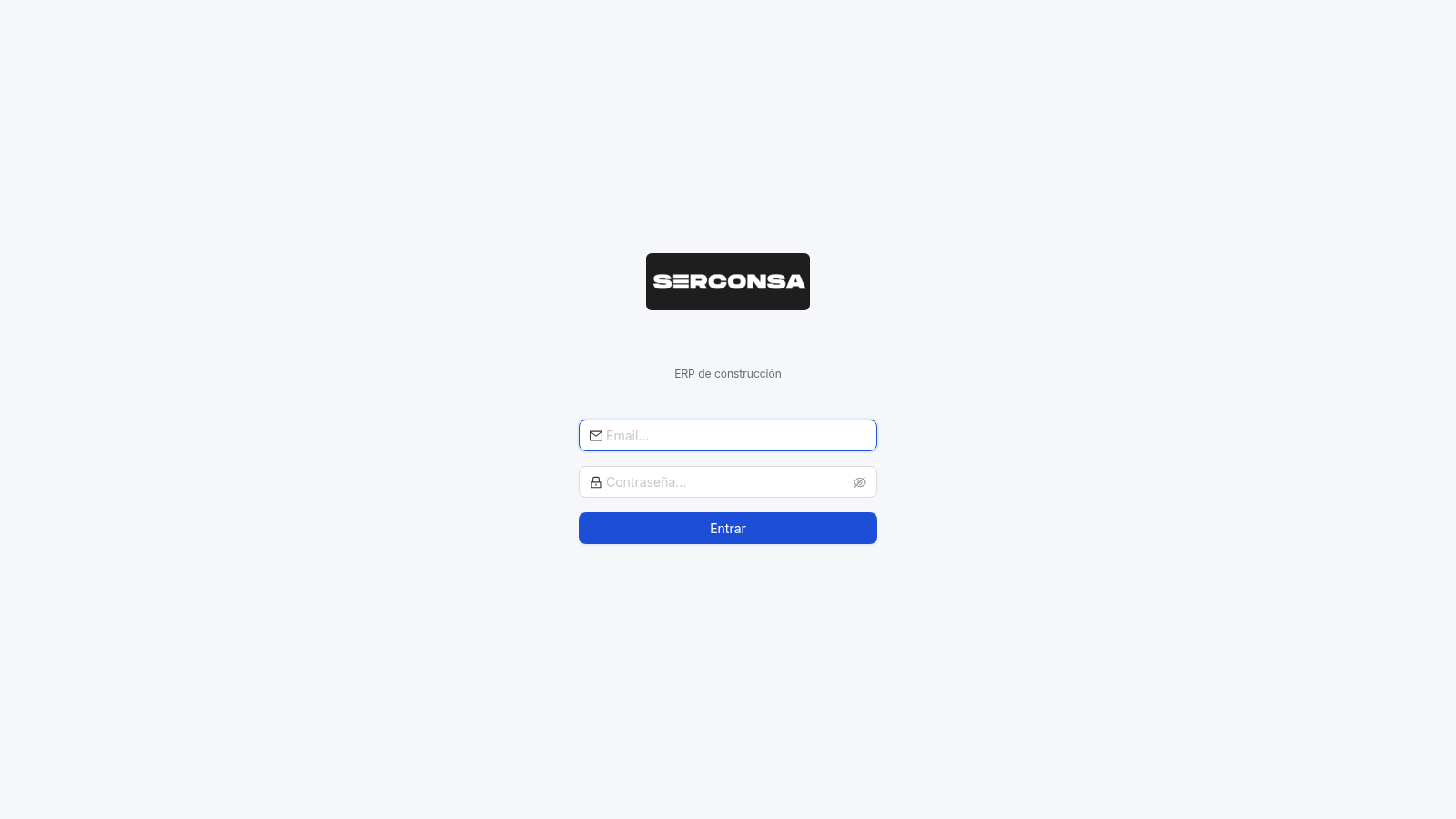
Si las credenciales no son correctas verás el aviso «Credenciales incorrectas». Las contraseñas las gestiona el administrador de la aplicación: si no recuerdas la tuya, pídele que la restablezca.
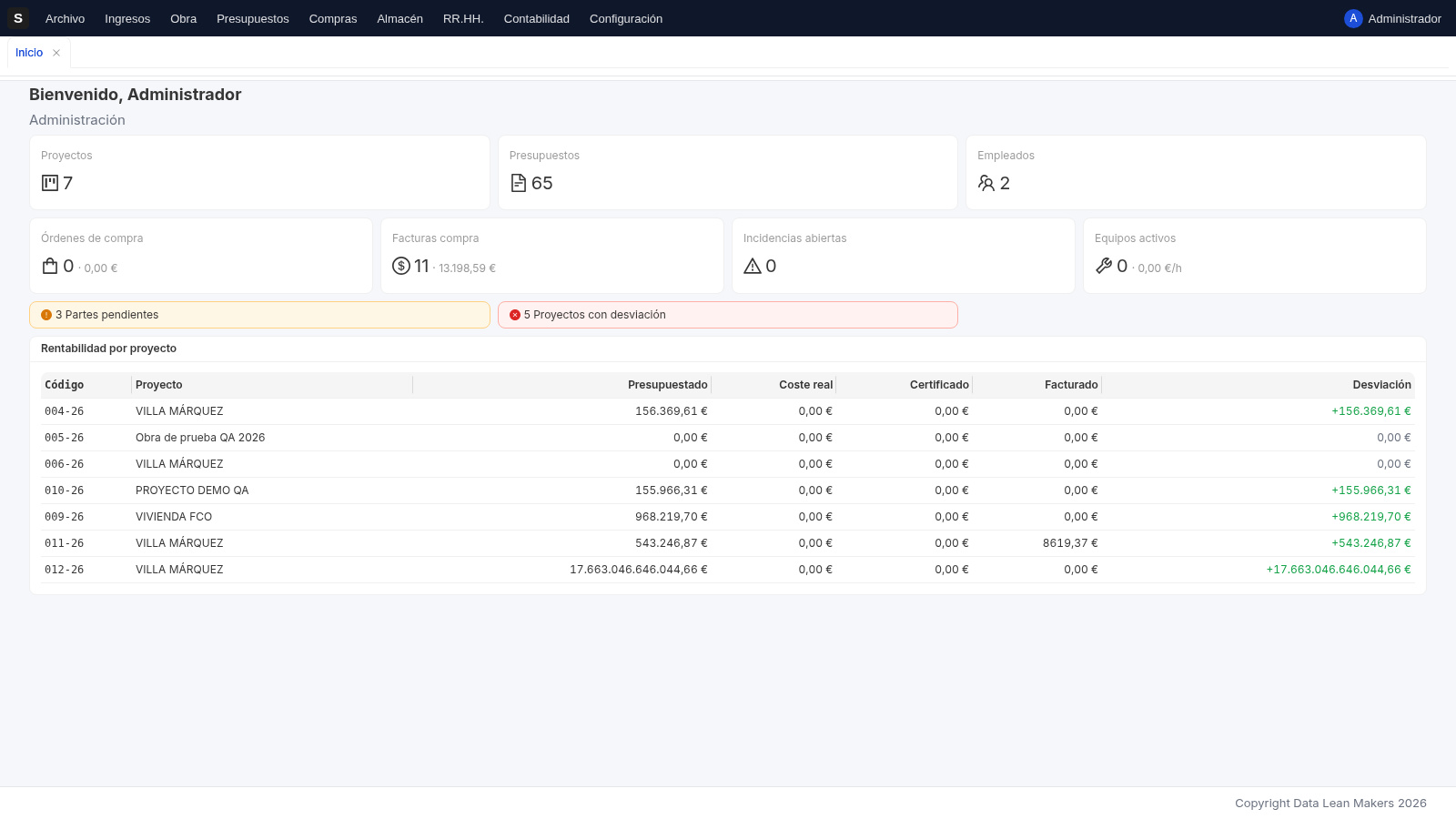
Al entrar, Serconsa te lleva al panel de control (dashboard), con los indicadores de la empresa: presupuestos, proyectos y actividad reciente.
La ventana de trabajo: Presupuesto › Árbol
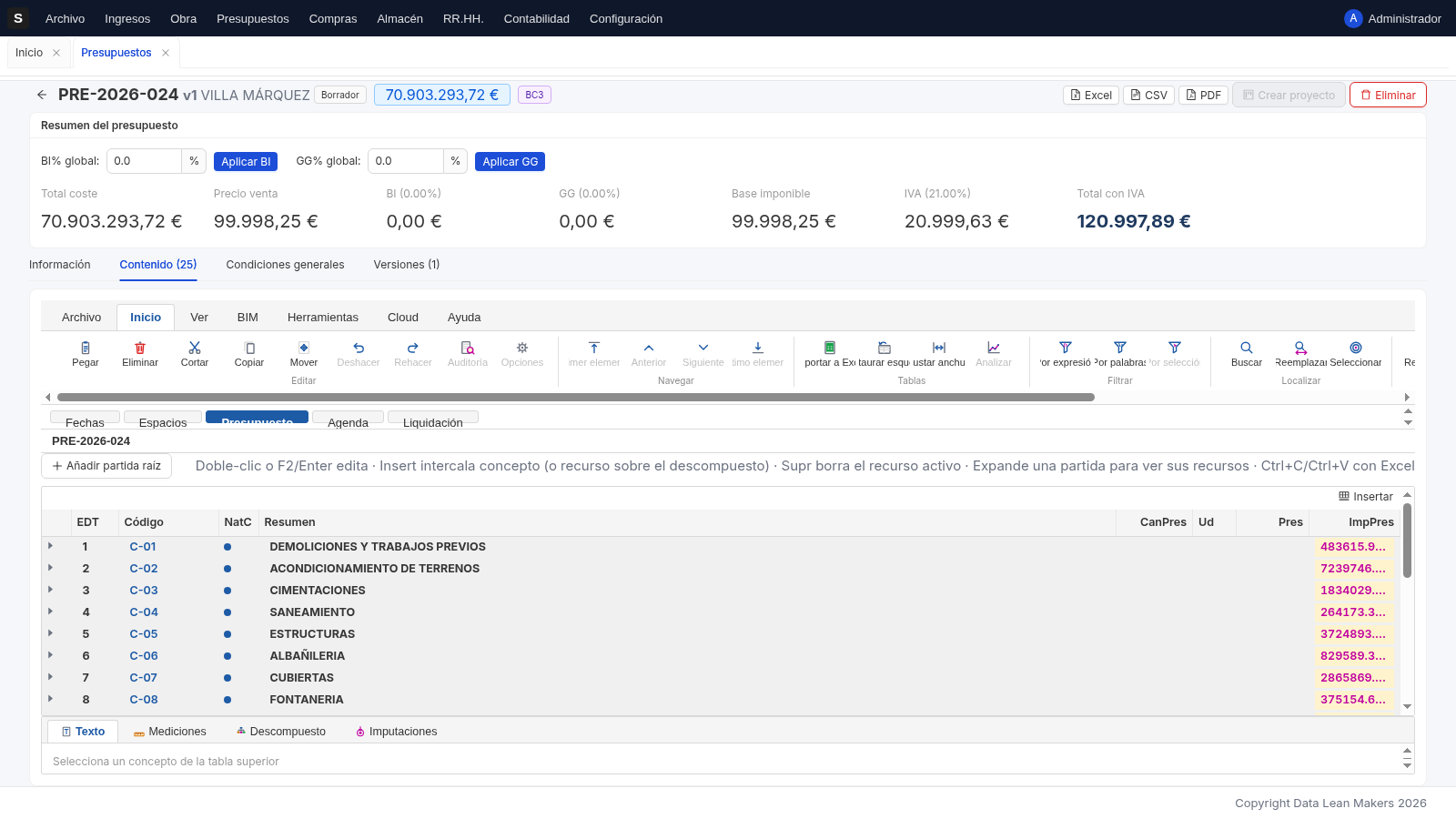
Sección titulada «La ventana de trabajo: Presupuesto › Árbol»El corazón de Serconsa es la vista de presupuesto, que se abre en un proyecto o desde Presupuestos → abrir un presupuesto → pestaña Contenido. De arriba abajo encontrarás:
| Zona | Qué es | Para qué sirve |
|---|---|---|
| Barra de menú | Archivo · Inicio · Ver · BIM · Herramientas · Cloud · Ayuda |
El menú clásico de Presto. Archivo abre el panel de gestión de obras (backstage). |
| Ribbon | Grupos de botones grandes (Editar, Navegar, Tablas, Filtrar, Localizar, Calcular, Informes y CAD) | Todas las acciones rápidas: copiar, filtrar, recalcular, imprimir… |
| Pestañas de vistas | Fechas · Espacios · Presupuesto · Agenda · Liquidación |
Cambian el contenido de la zona central. La vista de trabajo es Presupuesto. |
| Breadcrumb | Presupuesto › Árbol › OBRA › Capítulo › Partida |
Muestra dónde estás en el árbol de conceptos y permite volver atrás con un clic. |
| Tabla de conceptos | La rejilla central con EDT · Código · NatC · Resumen · CanPres · Ud · Pres · ImpPres |
El presupuesto en árbol: capítulos, partidas y recursos. Se edita directamente sobre la tabla. |
| Panel inferior | Pestañas Texto · Mediciones · Descompuesto · Imputaciones |
El detalle del concepto seleccionado: descripción larga, mediciones, recursos… |
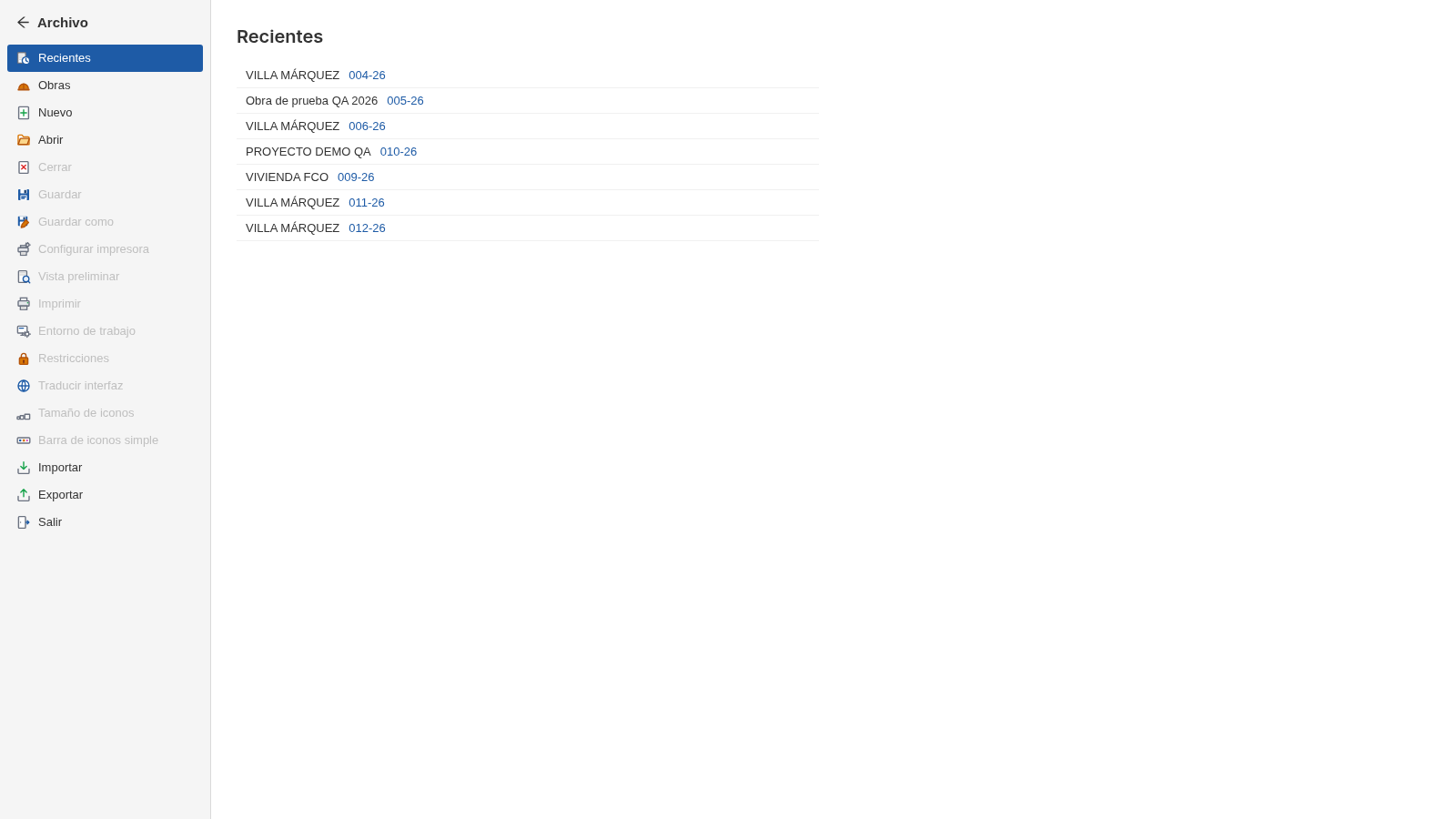
El menú Archivo de un proyecto abre el backstage de obras de Presto: la barra lateral con las acciones de gestión de la obra (Recientes, Obras, Nuevo, Abrir, Cerrar, Guardar, Importar, Exportar, Imprimir…) y el panel central con la lista de obras.
El ribbon, grupo a grupo
Sección titulada «El ribbon, grupo a grupo»En la pestaña Inicio del ribbon tienes estos grupos (idénticos a Presto):
| Grupo | Botones | Qué hacen |
|---|---|---|
| Editar | Pegar, Eliminar, Cortar, Copiar, Mover, Deshacer, Rehacer, Auditoría, Opciones | Operaciones sobre el concepto seleccionado. Las destructivas se desactivan en presupuestos bloqueados. |
| Navegar | Primer elemento, Anterior, Siguiente, Último elemento | Saltar entre conceptos filtrados. |
| Tablas | Exportar a Excel, Restaurar esquema, Ajustar anchura, Analizar | Exportar la tabla o ajustar el ancho de las columnas. |
| Filtrar | Por expresión, Por palabras, Por selección | Filtrar la tabla de conceptos (ver Partidas). |
| Localizar | Buscar, Reemplazar, Seleccionar | Buscar y reemplazar textos en todo el presupuesto. |
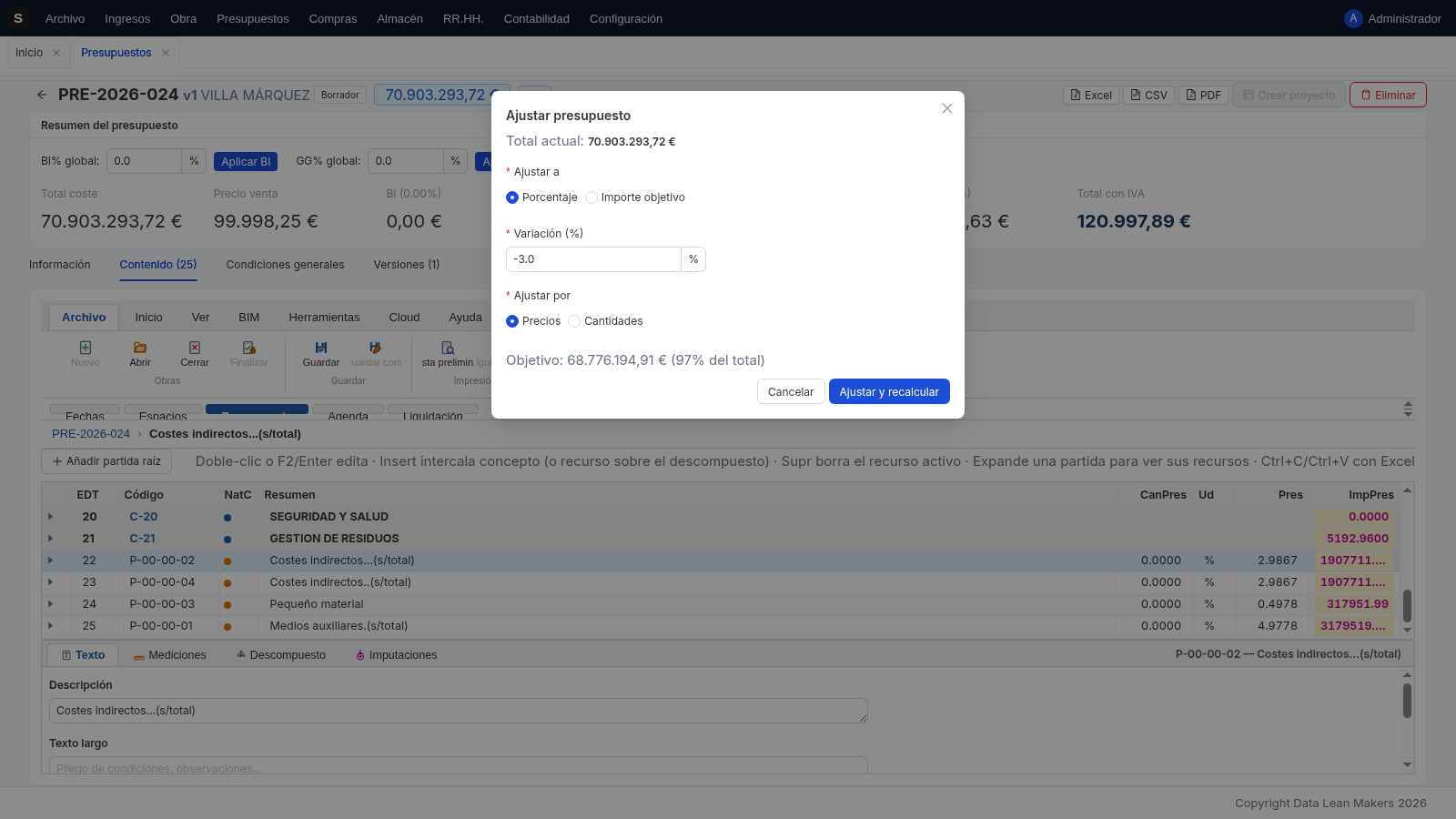
| Calcular | Recalcular, Automático, Ajustar presupuesto | Recalcular importes o llevar el presupuesto a un importe objetivo. |
| Informes y CAD | Diseñar, Imprimir, Informes, CAD | Configurar y emitir informes (ver Informes). |
La pestaña Archivo del ribbon agrupa las acciones de obra: Obras (Nuevo, Abrir, Cerrar, Finalizar), Guardar (Guardar, Guardar como), Impresión (Vista preliminar, Configurar impresora) y Entorno (Entorno de trabajo, Restricciones, Traducir interfaz).
Las vistas del desplegable
Sección titulada «Las vistas del desplegable»El desplegable del breadcrumb (a la izquierda de la ruta) ofrece las 19 vistas de Presto agrupadas por categorías:
- Presupuesto: Árbol · por producción · por naturalezas · por divisas · por estados · fechas y valores históricos
- PRECIOS: Objetivo de coste · Precios alternativos
- OFERTAS: Comparación
- FASES: Planificación · Certificación · Planificación y certificación · Certificación por estados · Control de costes · Producción · Fechas y valores históricos
- EVM: Valor ganado · Producción y coste
- Recursos y grupos de compra
Y la pestaña Ver del ribbon recoge las ventanas clásicas de Presto
(Propiedades, Agenda, Fechas, Presupuesto, Árbol, Conceptos, APU, Precios,
Mediciones, Espacios, Pedidos, Facturas, Diagrama, etc.), agrupadas por su
categoría: Obra · Presupuesto · Gestión · Planificación · Listas · Documentos · Mensajes.
Estados del presupuesto
Sección titulada «Estados del presupuesto»Un presupuesto pasa por estados que determinan si puedes editarlo:
| Estado | Significado | ¿Se edita? |
|---|---|---|
| Borrador | En elaboración | ✅ Sí |
| En estudio | Enviado para revisión | ✅ Sí |
| Aprobado | Validado por dirección | ⛔ No (bloqueado) |
| Rechazado | Devuelto | ✅ Sí |
| Cerrado | Fuera de uso | ⛔ No |
| Finalizado | Cierre definitivo (Presto «Finalizar») | ⛔ No, solo un administrador puede reabrirlo |
Verás el estado con su color en la lista de presupuestos y en la cabecera del detalle.
Atajos de teclado esenciales
Sección titulada «Atajos de teclado esenciales»| Tecla | Acción |
|---|---|
| Flechas | Moverte entre celdas de la tabla |
| F2 o Enter | Editar la celda actual (también doble clic) |
| Esc | Salir de la edición sin guardar |
| Tab | Saltar a la columna siguiente |
| Insert | Intercalar un concepto nuevo (o un recurso sobre el descompuesto) |
| Supr | Eliminar el concepto o recurso activo |
| Ctrl+C / Ctrl+X / Ctrl+V | Copiar / cortar / pegar celdas o filas (compatible con Excel) |
| F7 | Sugerir valores al editar |
| F9 | Copiar el campo de la celda superior |
| Mayús+F9 | Copiar el campo de la celda izquierda |
Cómo se ve: colores distintivos
Sección titulada «Cómo se ve: colores distintivos»La tabla usa los mismos colores de significado que Presto:
- Importes y cantidades calculadas: texto magenta, en negrita. No se editan: se recalculan.
- Capítulos: nombre en MAYÚSCULAS, negrita y código azul.
- Selección: fila con fondo amarillo suave y borde naranja al editar.
- NatC: puntito de color que indica la naturaleza del concepto (capítulo, partida, material, mano de obra, maquinaria…).
Siguiente paso
Sección titulada «Siguiente paso»Ahora que ya sabes moverte, aprende a crear y abrir presupuestos, importar BC3 y configurar la obra.