Descompuestos: recursos, rendimientos y precios
Descompuestos: recursos, rendimientos y precios
Sección titulada «Descompuestos: recursos, rendimientos y precios»El descompuesto es la parte de una partida que explica cómo se forma su precio: la lista de recursos (materiales, mano de obra, maquinaria) con sus rendimientos y precios. Igual que en Presto, el descompuesto no vive en una ventana aparte: los recursos se ven indentados debajo de la partida, en la misma tabla de conceptos.
E02P Excavación de pozos (partida) 1.280,00 € M05E Mortero cemento 1/6 m-40 (material) O01O Peón ordinario (mano de obra) … Excavadora hidráulica 100 cv (maquinaria)Dónde se edita
Sección titulada «Dónde se edita»Hay dos sitios equivalentes — siempre sincronizados:
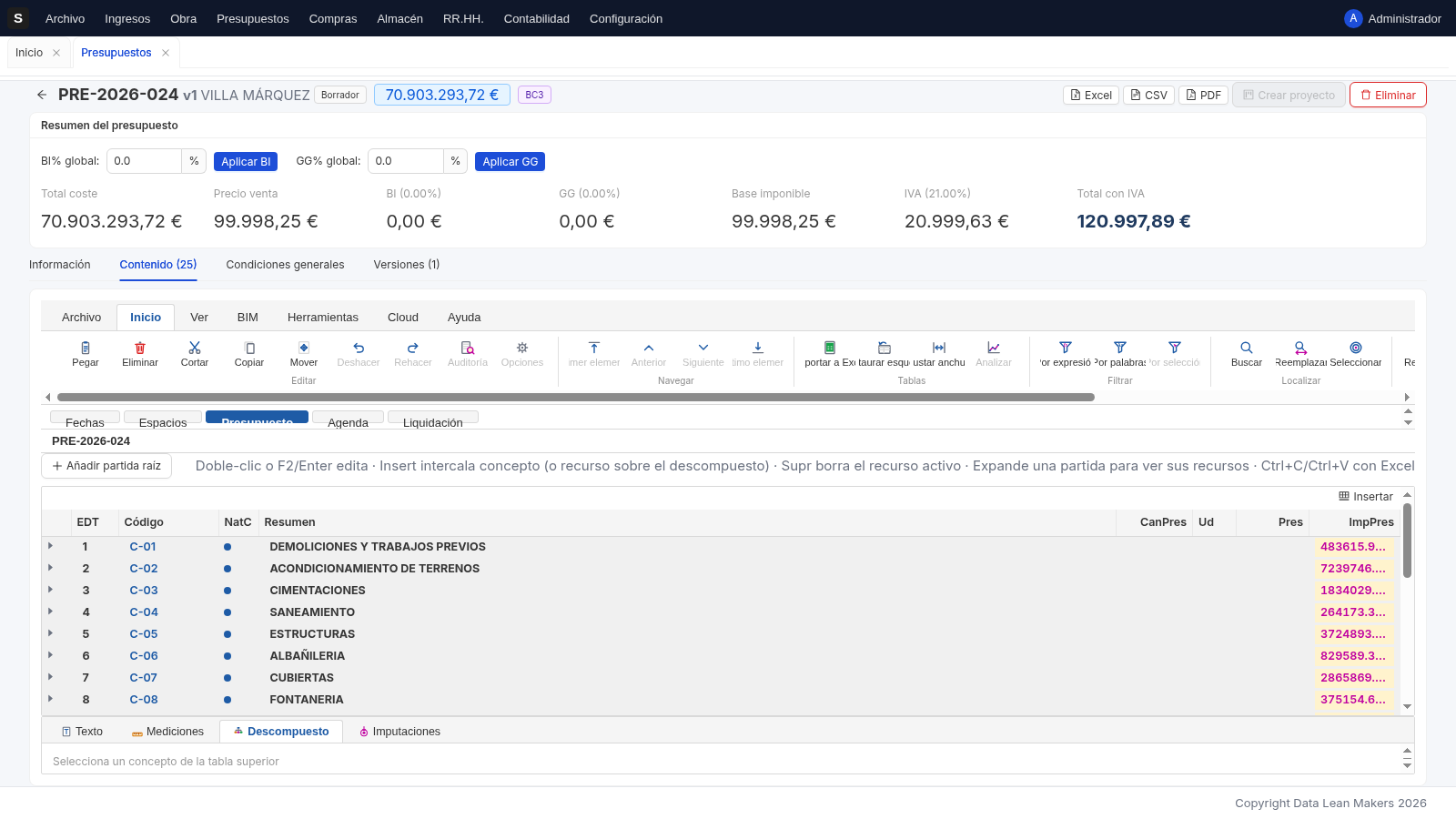
- En la propia tabla de conceptos: expande la partida con el triángulo de la izquierda y verás sus recursos como filas hijas, con la fila + recurso para añadir. Edición en línea igual que siempre.
- En el panel inferior: selecciona la partida y abre la pestaña Descompuesto. Es una tabla con los mismos recursos, pensada para trabajar cómodamente cuando el descompuesto es largo.
El cálculo del precio
Sección titulada «El cálculo del precio»Cada recurso aporta un importe y la partida suma todos:
Importe de recurso = Rendimiento × Precio del recursoPres de la partida = Σ importes de recursos (redondeo a 2 decimales)Y a partir del precio:
ImpPres de la partida = CanPres × Pres- El rendimiento es la cantidad de recurso por unidad de partida (p. ej. 0,25 m³ de mortero por m² de tabique). En la tabla de conceptos se edita en la columna CanPres de la fila del recurso.
- El precio del recurso va en su columna Pres.
- El importe del recurso (ImpPres) es
rendimiento × precio, en magenta: calculado. - Si la partida no tiene descompuesto, el Pres se escribe a mano. Si lo tiene, el precio pasa a magenta y lo gobiernan los recursos.
Añadir y quitar recursos
Sección titulada «Añadir y quitar recursos»- Expande la partida en la rejilla (o ve a la pestaña Descompuesto).
- Pulsa la fila + recurso (o el botón Añadir recurso de la pestaña).
- Rellena código, resumen, unidad, rendimiento (CanPres) y precio (Pres). La naturaleza (material / mano de obra / maquinaria) se refleja en el puntito NatC y se deriva del código y tipo.
- Para quitar: selecciona el recurso y pulsa Supr (o el icono de papelera en la pestaña Descompuesto).
Tipos de descompuesto
Sección titulada «Tipos de descompuesto»Cada fila del descompuesto tiene un tipo, igual que Presto:
| Tipo | Qué es |
|---|---|
| Material | Productos que se consumen (mortero, ladrillo, acero) |
| Mano de obra | Trabajos y categorías (peón, oficial, especialista) |
| Maquinaria | Medios propios o alquilados (excavadora, grúa) |
| Indirecto / %CI | Costes indirectos repartidos por porcentaje |
Gastos generales (GG) y beneficio industrial (BI)
Sección titulada «Gastos generales (GG) y beneficio industrial (BI)»Los conceptos de tipo GG y BI son líneas de porcentaje sobre la obra:
- Se crean como conceptos (tipo Gastos generales o Beneficio industrial en el alta).
- Llevan un porcentaje y calculan su importe automáticamente:
Importe = subtotal de obra × porcentaje. - En la pestaña Imputaciones de un concepto GG/BI verás el desglose: porcentaje aplicado e importe resultante.
Estos porcentajes también se aplican de forma global desde la configuración de precios de venta de la obra (BI y GG del presupuesto), y cada partida puede sobreescribir el valor heredado.
Reutilizar descompuestos
Sección titulada «Reutilizar descompuestos»- Copiar y pegar partidas entre obras: selecciona la partida en la tabla, Ctrl+C, y en la obra destino Ctrl+V. Los recursos viajan con ella.
- Sustituir un concepto por otro en todo el presupuesto: grupo Herramientas del ribbon → Sustituir (ver Ajuste y organización).
Siguiente paso
Sección titulada «Siguiente paso»Con cantidad y precio en marcha, pasa a la gestión de obra: certificación de mensualidades.