Partidas y capítulos: el árbol de conceptos
Partidas y capítulos: el árbol de conceptos
Sección titulada «Partidas y capítulos: el árbol de conceptos»El presupuesto es un árbol: la obra se divide en capítulos, los capítulos en partidas, y cada partida se descompone en recursos. Todo se ve y se edita en la misma rejilla central, con la jerarquía marcada por indentación — exactamente como en Presto.
1 01 MOVIMIENTO DE TIERRAS (capítulo) 35.933,68 €1.1 E02E Excavación de zanjas (partida) 3.933,68 € M05E Mortero cemento 1/6 (recurso) O01O Peón ordinario (recurso)1.2 E02P Excavación de pozos (partida) 32.000,00 €1.3 3% Medios auxiliares (porcentaje %) 96,00 €1.4 Ʃ-01 Subtotal capítulo (subtotal Ʃ) 36.029,68 €Tipos de concepto
Sección titulada «Tipos de concepto»| Tipo | Cómo se reconoce | Cómo calcula |
|---|---|---|
| Capítulo / Subcapítulo | Contenedor en MAYÚSCULAS, código azul | Su importe = suma de los importes de sus hijos (excluye subtotales, incluye porcentajes) |
| Partida | Concepto normal | Importe = CanPres × Pres; con mediciones, CanPres = Σ parciales; con descompuesto, Pres = Σ (rendimiento × precio) |
| Subtotal | El código empieza por Ʃ |
Suma los importes de los conceptos anteriores de su mismo nivel. Es informativo: no se suma al total del capítulo |
| Porcentaje | El código contiene % |
Importe = (Σ importes de los conceptos anteriores del mismo nivel) × porcentaje / 100. Sí se suma al total: es un coste real (medios auxiliares, beneficio…) |
Ejemplo de subtotal y porcentaje (regla exacta)
Sección titulada «Ejemplo de subtotal y porcentaje (regla exacta)»C-01 P-01 100,00 € P-02 200,00 € 3% 9,00 € ← 3% de (100 + 200) Ʃ-01 309,00 € ← 100 + 200 + 9El importe de C-01 es 309,00 €: los porcentajes aportan, los subtotales
no se cuentan dos veces. Todos los importes se redondean a 2 decimales
(medio hacia arriba), como Presto.
Las columnas de la rejilla
Sección titulada «Las columnas de la rejilla»En orden, de izquierda a derecha (nombres de Presto):
| Columna | Significado | ¿Editable? |
|---|---|---|
| EDT | Numeración jerárquica: 1, 1.1, 1.1.2… |
⛔ Automática |
| Código | Identificador del concepto (E02E, M05E, Ʃ-01, 3%…) |
✅ |
| NatC | Naturaleza con puntito de color (capítulo, partida, material, MO, maquinaria) | ⛔ Automática |
| Resumen | Descripción / título del concepto | ✅ |
| CanPres | Cantidad presupuestada. Si la partida tiene mediciones, es magenta y la calcula Serconsa | ✅ (salvo con mediciones) |
| Ud | Unidad de medida (m, m², m³, ud, %…) | ✅ |
| Pres | Precio unitario. Si la partida tiene descompuesto, es magenta (lo calculan los recursos) | ✅ (salvo con descompuesto) |
| ImpPres | Importe = CanPres × Pres |
⛔ Calculada |
Crear conceptos
Sección titulada «Crear conceptos»- Partida o capítulo raíz: botón Añadir partida raíz (sobre la rejilla) o tecla Insert con la primera fila seleccionada.
- Hijo de un capítulo: Insert con el capítulo seleccionado intercala el concepto nuevo debajo, dentro del capítulo.
- Recurso del descompuesto: expande la partida (triángulo de la izquierda) y usa la fila + recurso, o Insert sobre la partida — más detalle en Descompuestos.
- Elige el tipo de concepto en el alta: Capítulo, Subcapítulo, Partida, Gastos generales (GG) o Beneficio industrial (BI).
Editar en línea
Sección titulada «Editar en línea»- Doble clic (o F2 / Enter) sobre una celda abre el editor sobre la propia celda, con borde naranja.
- Enter o Tab confirma y salta a la siguiente celda; Esc cancela sin guardar.
- F7 despliega sugerencias de valores ya usados en esa columna.
- F9 copia el valor de la celda superior; Mayús+F9 el de la izquierda.
- Puedes copiar/pegar rangos desde y hacia Excel: selecciona celdas, Ctrl+C, y pega con Ctrl+V sobre la celda destino.
Mover, copiar y reordenar
Sección titulada «Mover, copiar y reordenar»- Cortar / Copiar / Pegar (
Ctrl+X,Ctrl+C,Ctrl+V) desde el ribbon o el menú contextual. - Mover abre un diálogo para elegir el capítulo destino de la partida.
- El arrastre de filas reordena conceptos dentro del mismo nivel.
El menú contextual (clic derecho)
Sección titulada «El menú contextual (clic derecho)»Haz clic con el botón derecho sobre una partida y aparecerá el menú completo de Presto:
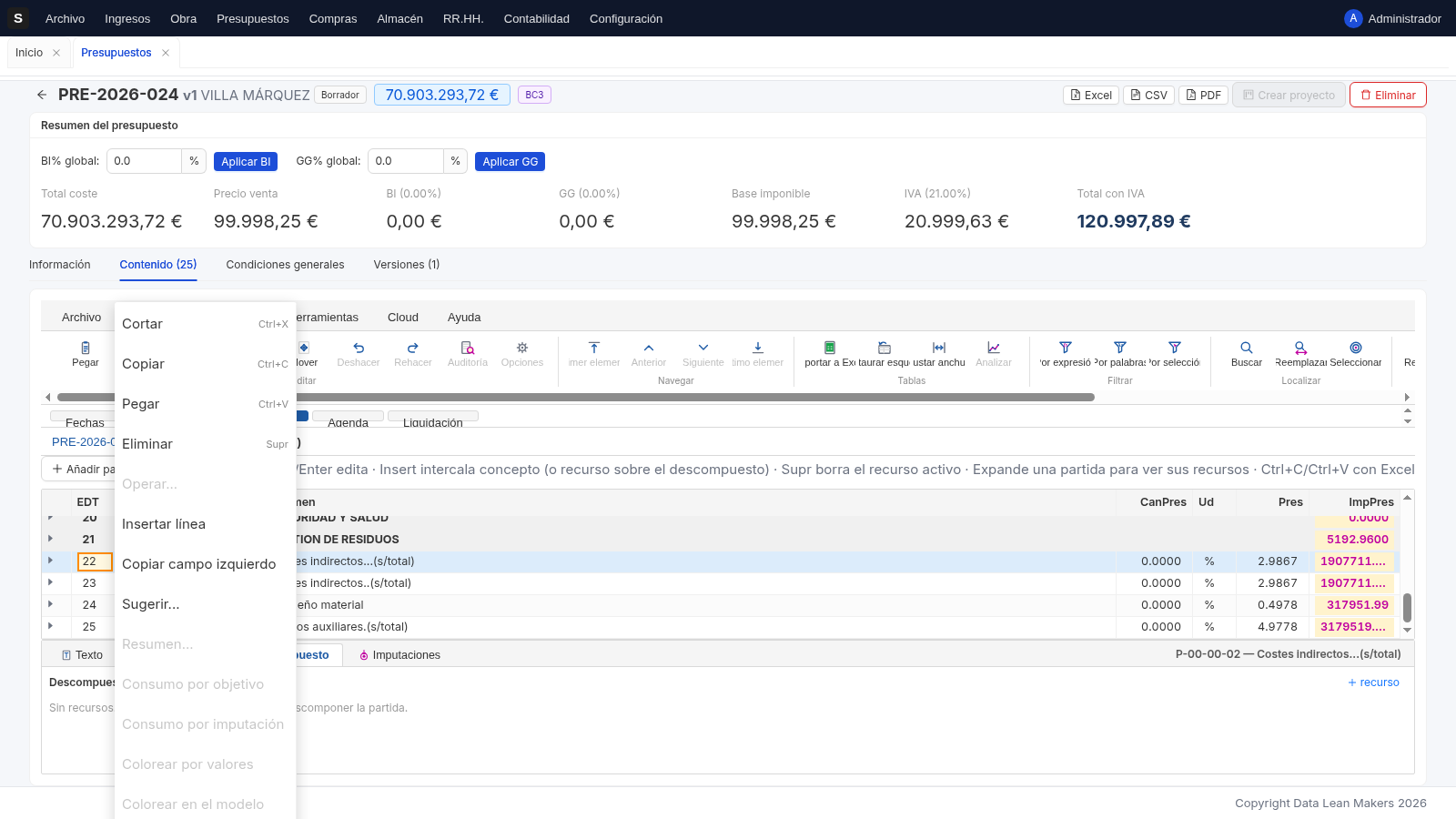
| Opción | Atajo | Qué hace |
|---|---|---|
| Cortar / Copiar / Pegar | Ctrl+X / Ctrl+C / Ctrl+V | Portapapeles de conceptos |
| Eliminar | Supr | Borra la partida y sus hijas |
| Operar… | — | Operaciones aritméticas sobre celdas (en construcción) |
| Insertar línea | — | Intercala un concepto en la posición actual |
| Copiar campo izquierdo | — | Copia a la celda activa el valor de su izquierda (mismo atajo que Mayús+F9) |
| Sugerir… | — | Despliega la lista de valores sugeridos para la celda |
| Resumen… | — | Edición del texto largo (en construcción) |
| Consumo por objetivo / por imputación | — | Análisis de consumos (en construcción) |
| Colorear por valores / en el modelo | — | Reglas de color (en construcción) |
| Estado negro / rojo / verde / gris | — | Marca la partida con su estado (ver abajo) |
Las opciones destructivas (Cortar, Pegar, Eliminar, Insertar línea, Copiar campo izquierdo, Sugerir) se desactivan en presupuestos bloqueados (aprobado o finalizado).
Estados de partida: negro, rojo, verde, gris
Sección titulada «Estados de partida: negro, rojo, verde, gris»Marca visualmente cada partida según su situación de aprobación:
| Estado | Cuándo usarlo |
|---|---|
| Negro (normal) | Sin nada que señalar — estado por defecto |
| Rojo | Modificación pendiente de aprobar |
| Verde | Aprobada |
| Gris | Fuera de uso / descartada |
Los estados se marcan desde el menú contextual y sirven de filtro: en el grupo Filtrar del ribbon hay un chip por cada estado; combínalos con el filtro de texto para, por ejemplo, ver solo las partidas rojas que contengan «hormigón».
Buscar, reemplazar y filtrar
Sección titulada «Buscar, reemplazar y filtrar»- Filtrar → Por palabras: escribe y la tabla muestra solo los conceptos cuyo código o resumen contienen todas las palabras (sin distinguir mayúsculas ni acentos).
- Filtrar → Por expresión: usa comodines de Presto:
*(cualquier texto),?(un carácter) y|(alternativa). Por ejemplohormi*|zanco*encuentra «hormigón» y «zanco». Si rodeas la expresión con/…/se interpreta como expresión regular. - Filtrar → Por selección: filtra por el concepto seleccionado.
- Localizar → Buscar salta de coincidencia en coincidencia (Anterior/Siguiente/Primero/Último con el grupo Navegar); Buscar+ empieza una búsqueda nueva; Reemplazar sustituye textos en los resúmenes de todos los conceptos encontrados; Seleccionar marca todas las coincidencias.
- Anular (grupo Filtrar) limpia texto y estados de un golpe.
Siguiente paso
Sección titulada «Siguiente paso»La cantidad de una partida no se escribe a mano: se mide. Sigue con Mediciones: líneas, fórmulas N×L×A×H y subtotales.