Presupuestos: crear, abrir, guardar e importar BC3
Presupuestos: crear, abrir, guardar e importar BC3
Sección titulada «Presupuestos: crear, abrir, guardar e importar BC3»El presupuesto es el documento central de Serconsa: la estructura de capítulos, partidas, mediciones y precios de una obra. Aquí aprenderás el ciclo completo: crear → editar → guardar → versionar → aprobar.
La lista de presupuestos
Sección titulada «La lista de presupuestos»Entra por el menú lateral en Presupuestos. Verás todos los presupuestos a los que tienes acceso, con su código, cliente, proyecto, estado y total.
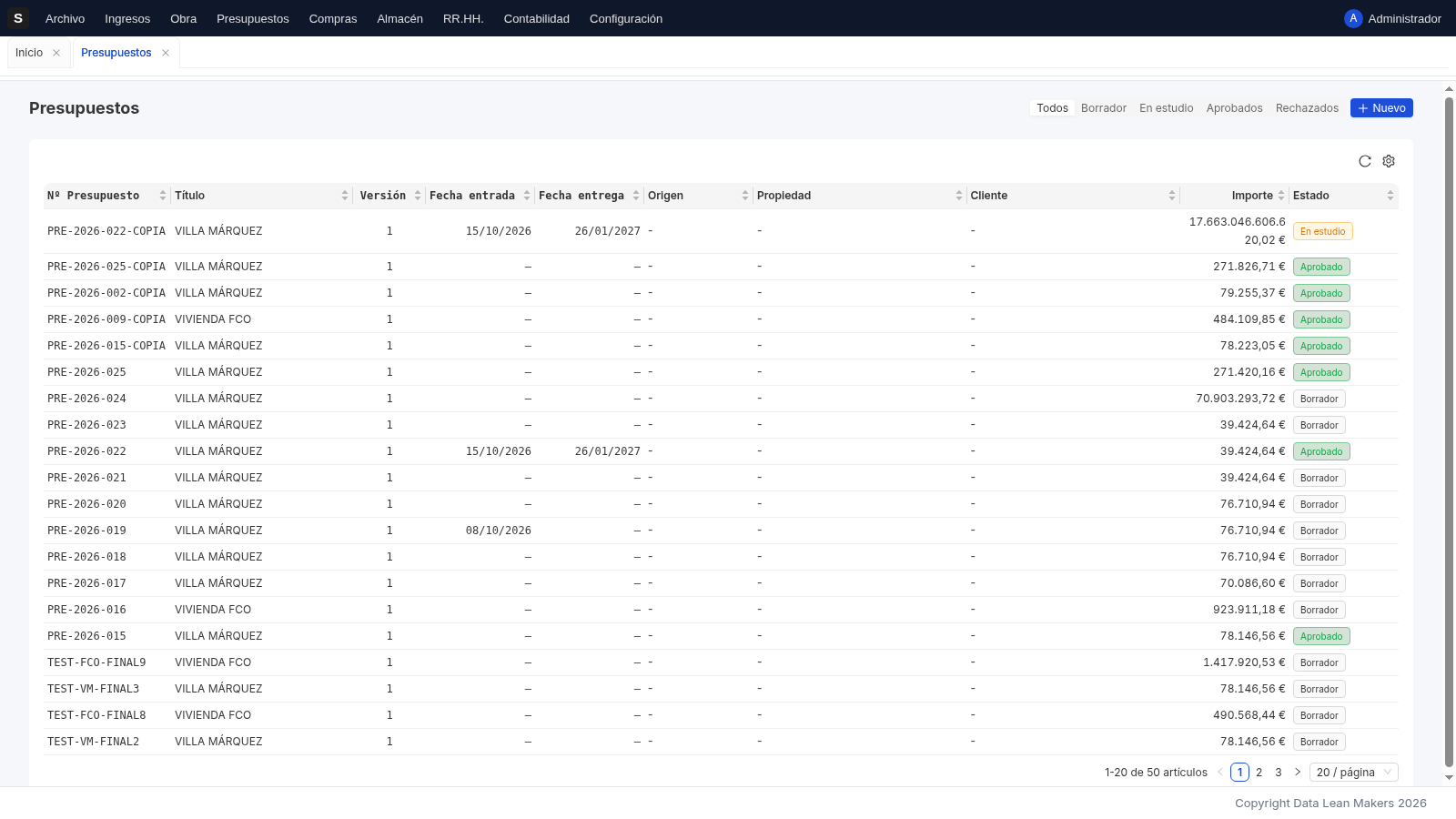
- El botón Nuevo presupuesto abre el asistente de creación.
- La pestaña Importar BC3 (dentro del asistente) importa un presupuesto de otra aplicación (Presto, Cype, Gleeds…) en formato FIEBDC-3.
- Haz clic en un presupuesto para abrirlo.
Crear un presupuesto paso a paso
Sección titulada «Crear un presupuesto paso a paso»- Pulsa Nuevo presupuesto.
- Rellena los datos generales:
- Cliente: selecciónalo de la lista o escribe su nombre para crearlo al vuelo.
- Proyecto / oportunidad (opcional): vincula el presupuesto a un proyecto.
- Código y fechas de entrada y entrega.
- Guarda. El presupuesto nace en estado Borrador.
- Pulsa la pestaña Contenido para entrar en la vista de trabajo (la rejilla tipo Presto) y empieza a añadir capítulos y partidas.
Importar un presupuesto BC3 (FIEBDC-3)
Sección titulada «Importar un presupuesto BC3 (FIEBDC-3)»El formato BC3 (FIEBDC-3) es el estándar de intercambio de presupuestos
de construcción en España. Si tu cliente o tu gabinete os envía la obra en
.bc3, puedes meterla en Serconsa entera — estructura, textos, mediciones y
descompuestos — en tres pasos:
-
Nuevo presupuesto → pestaña Importar BC3 y arrastra el fichero
.bc3al área de carga.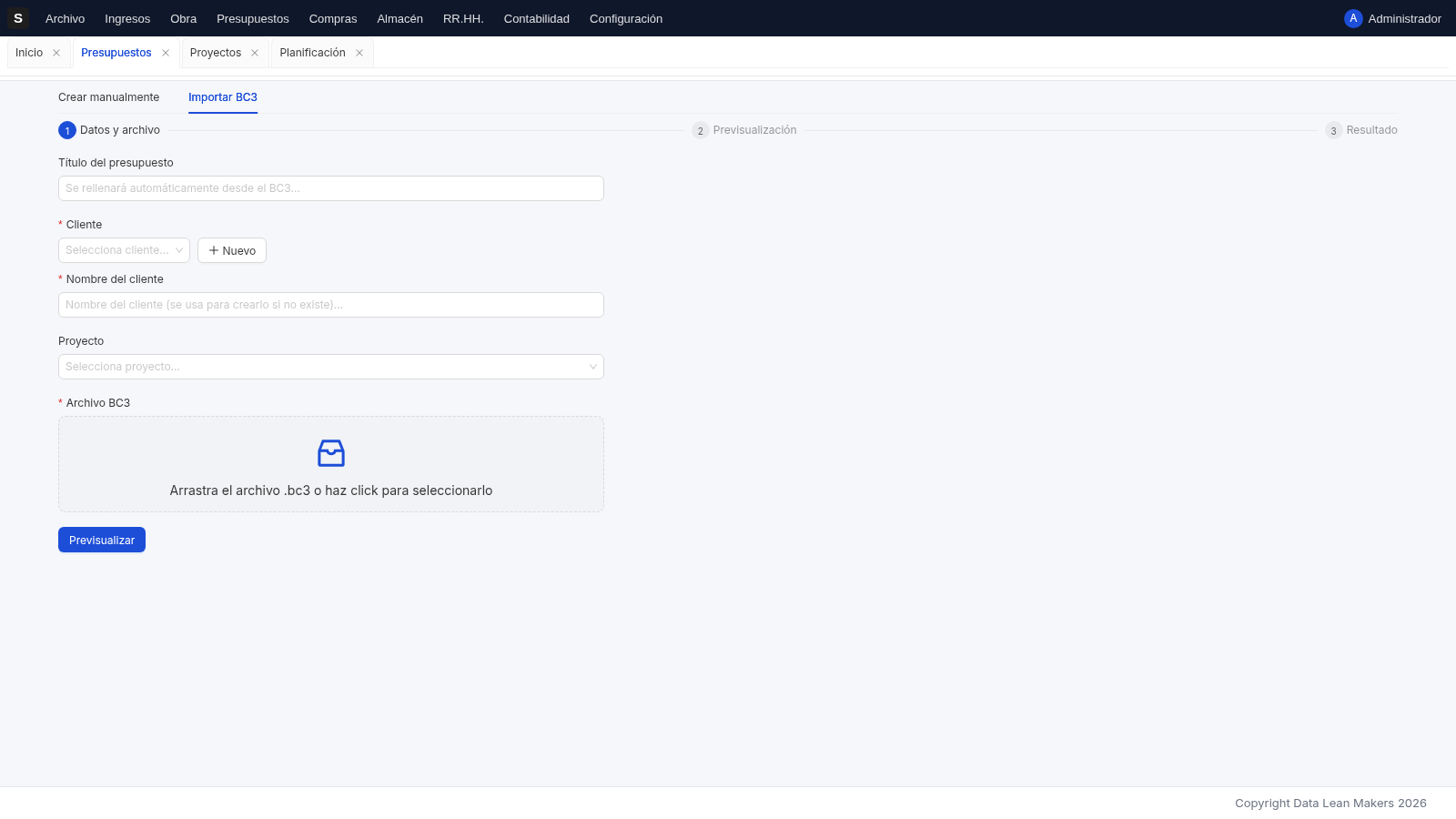
-
Pulsa Vista previa. Serconsa analiza el fichero y te muestra:
- El árbol de conceptos con capítulos, partidas y recursos.
- Los metadatos de la obra (título, etc.), que rellenan automáticamente el nombre del presupuesto.
- Los comentarios y textos asociados, si los hay.
-
Asigna cliente y proyecto destino (o deja que el asistente cree el cliente nuevo) y pulsa Importar.
Al terminar, el presupuesto aparece en tu lista marcado como importado de BC3 y listo para revisar. Serconsa respeta los redondeos y precisiones del estándar FIEBDC-3 (2 decimales en cantidades, dimensiones y sumatorios, 3 en rendimientos).
Abrir y guardar
Sección titulada «Abrir y guardar»- Abrir: desde la lista de presupuestos, o desde la pestaña Archivo del ribbon → grupo Obras → Abrir (te lleva a la lista).
- Guardar: en Serconsa todo se guarda al instante. Cada edición de celda, mediciones o recursos se persiste automáticamente; no hay que pulsar Ctrl+S. El botón Guardar del ribbon sincroniza la pantalla con el último estado del servidor (útil si alguien más está trabajando en la misma obra).
- Los datos de cabecera (cliente, fechas, observaciones) se guardan con el botón Guardar cambios de la pestaña Información.
Guardar y recalcular
Sección titulada «Guardar y recalcular»El botón Recalcular (grupo Calcular del ribbon) revisa todos los importes del presupuesto: cantidades derivadas de mediciones, precios de partida desde descompuestos, subtotales y porcentajes. Úsalo tras una importación BC3 o si has desactivado el cálculo automático.
El botón Automático (mismo grupo) activa/desactiva el recálculo en vivo: con el cálculo automático desactivado, los importes no se refrescan mientras editas; pulsa Recalcular cuando termines. Verás el botón resaltado cuando está activo.
Versiones del presupuesto
Sección titulada «Versiones del presupuesto»En la pestaña Versiones del presupuesto puedes:
- Crear una nueva versión (copia completa del presupuesto, con o sin copiar el contenido).
- Activar una versión para convertirla en la vigente.
- Comparar dos versiones y ver qué conceptos se han añadido, cambiado de precio o eliminado.
Es la forma segura de tocar un presupuesto aprobado sin perder el original: copia, trabaja en la copia y activa cuando toque.
Propiedades de la obra
Sección titulada «Propiedades de la obra»Desde la página del proyecto (cabecera tipo Presto), el botón
Propiedades abre el diálogo «Propiedades de obra», con las pestañas
clásicas de Presto: Datos · Tiempos · Contabilidad · Seguridad · Tablas.
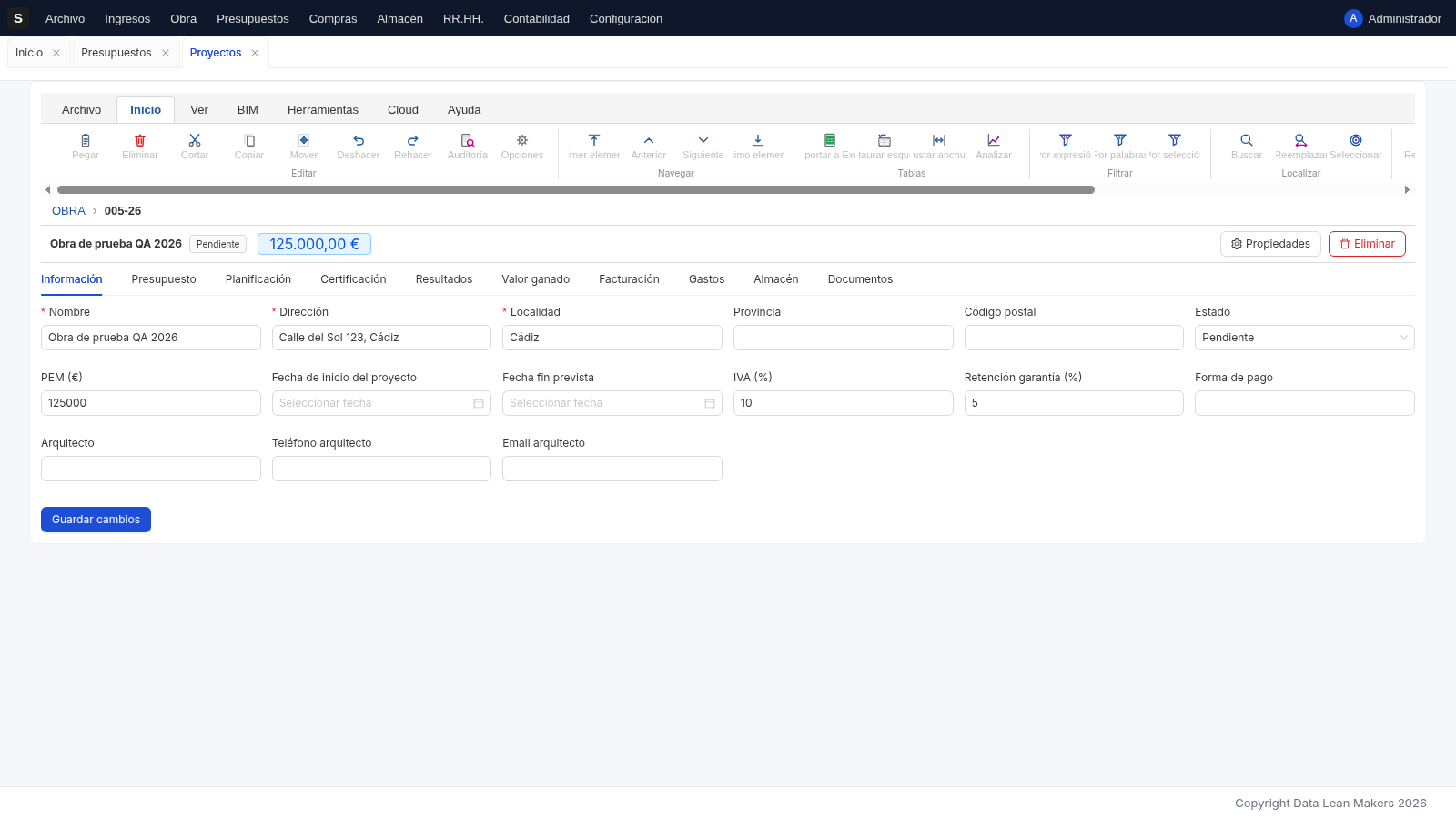
La pestaña Datos es la operativa y muestra una tabla de variables de la obra — igual que en Presto:
| Variable | Tipo | Qué es |
|---|---|---|
| Código | A240 | Código único de la obra (obligatorio) |
| Resumen | A240 | Título de la obra |
| Divisa | A240 | Moneda del presupuesto |
| Dirección, CodPostal, Ciudad, Provincia | A240 | Dirección del emplazamiento |
| Código2, Resumen2, Categoría, País, Teléfono, Correo, SupCons | A240 | Datos complementarios (pendientes de conexión) |
Edita cualquier valor y pulsa Aceptar para guardar. Las pestañas restantes (Tiempos, Contabilidad, Seguridad, Tablas) están hoy en construcción y lo indican con un aviso.
Estados del ciclo de vida
Sección titulada «Estados del ciclo de vida»Desde la pestaña Información puedes cambiar el estado del presupuesto:
- Borrador → cuando terminas la edición, pásalo a En estudio.
- La dirección lo revisa y lo pasa a Aprobado (o lo devuelve como Rechazado).
- Un presupuesto aprobado queda bloqueado para edición: es el momento de finalizarlo si la obra se cierra, o de crear una versión nueva para tocarlo.
Presupuesto aprobado = edición bloqueada
En cuanto un presupuesto está aprobado o finalizado, Serconsa desactiva la edición de partidas, mediciones y descompuestos (igual que Presto al cerrar). Trabaja en una versión nueva si necesitas cambios.
Siguiente paso
Sección titulada «Siguiente paso»Con el presupuesto creado, pasa a construir la estructura: partidas, capítulos, subtotales y porcentajes.